Otorrinolaringología
En la pantalla principal de Otorrinolaringología permite la consulta de pacientes por medio de esta especialidad, lo que se encuentra en la pantalla como menú principal y ayuda de búsqueda es Folio, Fecha (fecha inicial y fecha final) por nombre del Paciente y especialista que consulto, así como el Status de la consulta del paciente (recuadro con opción de listado para elegir; pendiente, cerrado y cancelado)
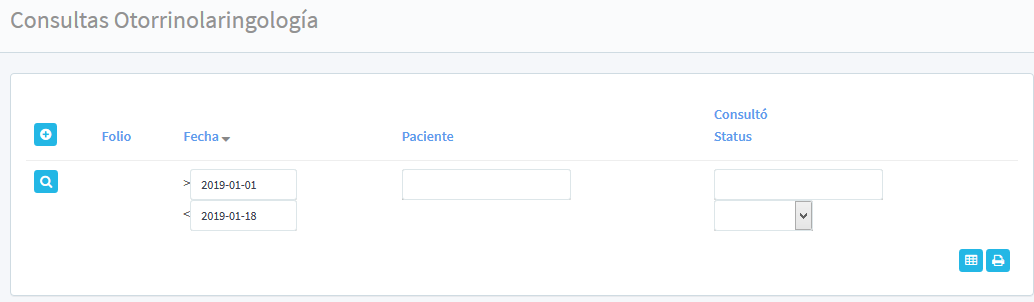
En la parte superior izquierda aparece el icono el cual nos envía a una nueva pantalla para modificar los datos del expediente en esta especialidad.
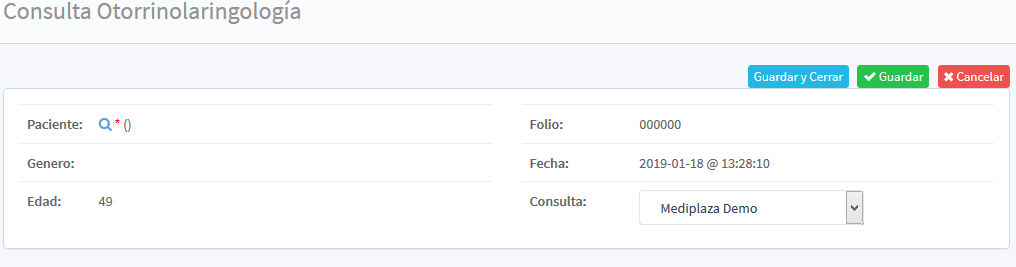
En la primer parte del proceso nos permite la búsqueda del paciente a consultar por medio del filtro: Paciente con el icono de envía a nueva pantalla para seleccionar el paciente deseado por medio del nombre, apellido paterno y/o apellido materno.
Una vez realizada la búsqueda los datos que muestra como parte del expediente: Genero, Edad, Folio (asignado anteriormente en alta del paciente) Fecha (alta del paciente en el sistema dentro de la especialidad) y Consulta (responsable y/o área que atendió a paciente)
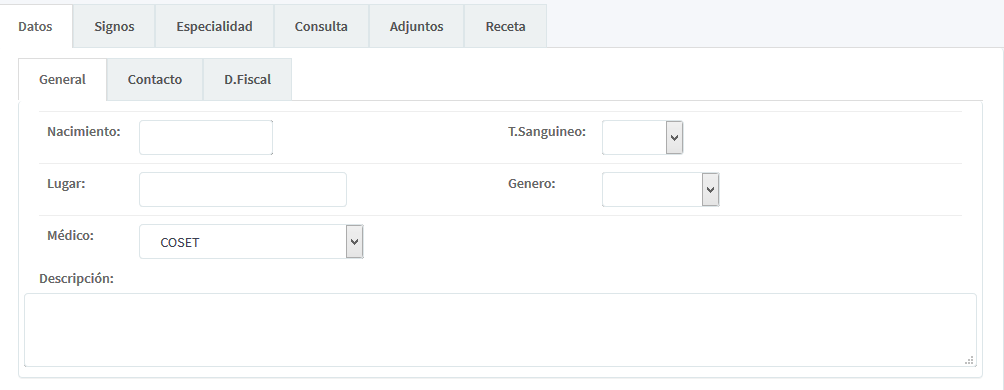
En la segunda parte de la pantalla nos muestra el menú:
1. Datos:- 1.1 General: Se puede realizar la consulta y/o modificación de los datos generales del paciente como: Nacimiento (Fecha de nacimiento, que para seleccionar la fecha aparece un calendario), Lugar (con un campo en blanco para la captura del lugar de nacimiento), Medico (de la lista precargada se selecciona el medico el cual atenderá al paciente), Genero (Seleccionando de las dos opciones: Masculino y Femenino) y T. Sanguíneo (del campo en blanco seleccionar los tipos de sangre previamente cargados) así como un espacio en blanco para Descripción para agregar un texto de ayuda.
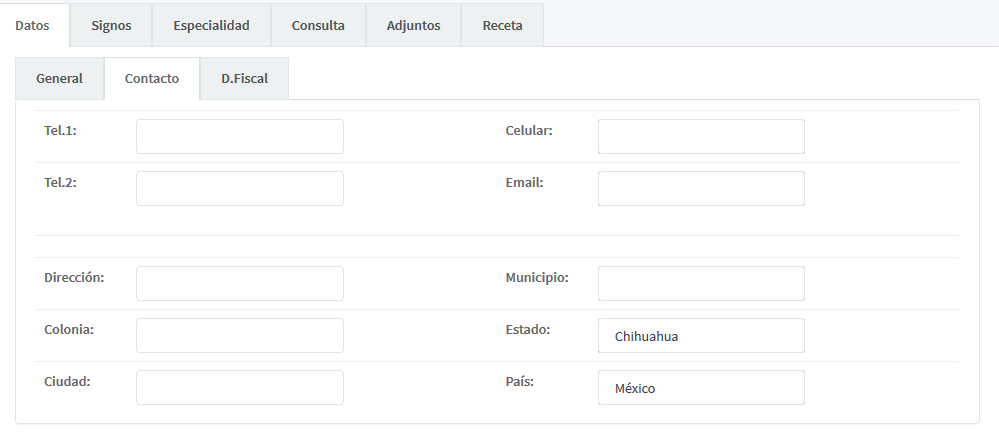
- 1.2 Contacto: La parte de contacto permitirá tener la información a la mano para poder comunicarse con el paciente para realizar citas, confirmaciones, proporcionar información entre otros.
Los campos a llenar y/o modificar dentro de contacto son: Tel. 1 y Tel. 2 (como opciones de contacto de teléfono fijo), Celular e Email (correo electrónico donde se pueda enviar información de la clínica).
En la parte posterior se llenan los datos de: Dirección, Colonia Ciudad, Municipio, Estado y País en los campos del recuadro blanco.
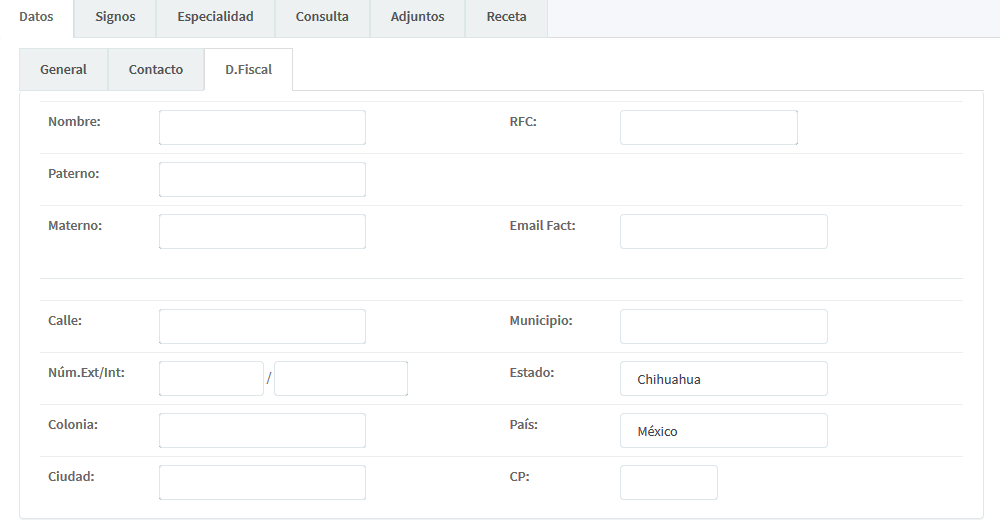
- 1.3 D. Fiscal: Para efectos fiscales en este menú los datos que se deben llenar son los siguientes información fiscal: Nombre Fiscal, así como su apellido Paterno y Materno, RFC e Email Fact. (Correo electrónico de contacto para envíos de facturas), Calle, Núm. Exterior, Núm. Interior, Colonia, Ciudad, Municipio, Estado, País y Código Postal.
- 4.1 Padecimiento Actual: En esta sección presenta un resumen de lo registrado al momento de la cita en la especialidad.
- 4.2 Diagnostico: Al seleccionar el menú diagnostico dentro de consulta, nos muestra un cuadro con la información sobre Diagnóstico del paciente seleccionado.
- 4.3 Observaciones: Antes de realizar modificaciones se muestra un cuadro con la información sobre Observaciones del paciente seleccionado.
- Guardar y Cerrar: Si se realizó un cambio en el folio del paciente y se desea regresar a otro modulo del sistema o la pantalla principal de consultas.
- Guardar: Cuando se realiza un cambio en el folio del paciente y se desean realizar más cambios.
- Cancelar: Cuando se desea regresar a otro modulo del sistema o la pantalla principal de consultas.

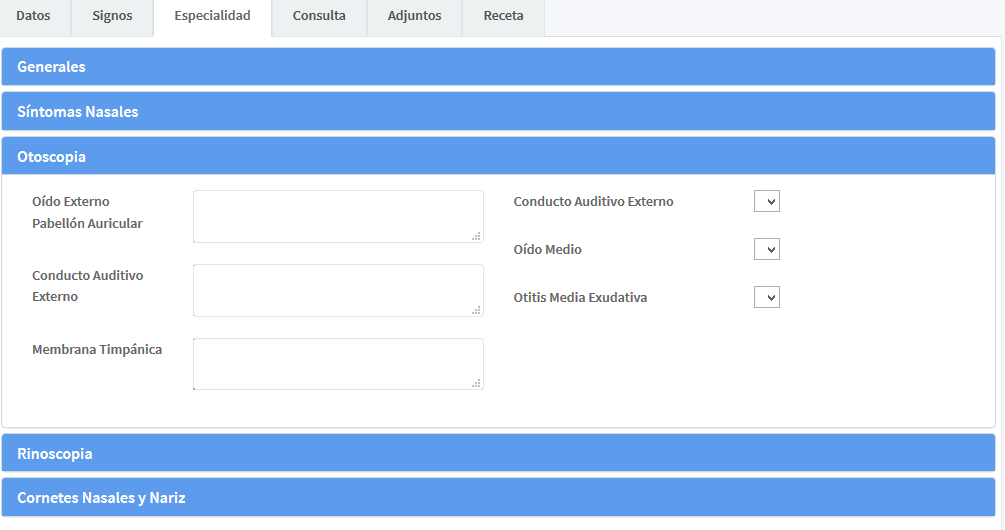
img020404j]
[[imh020404k]]
4. Consulta: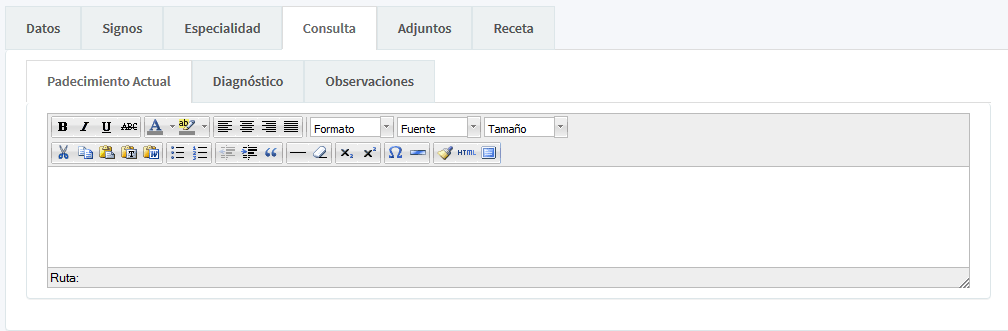
[[mg020404m]]
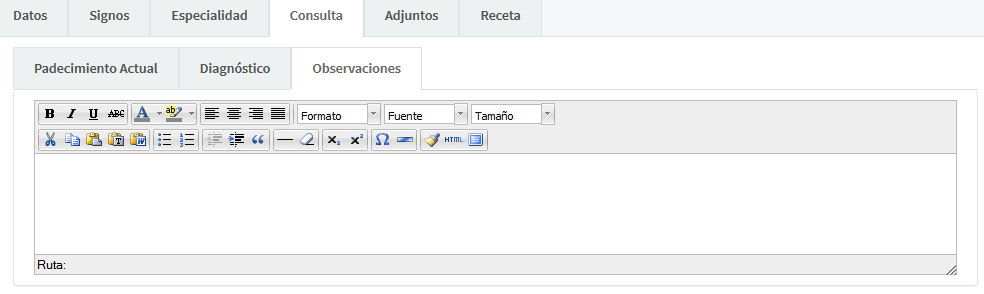

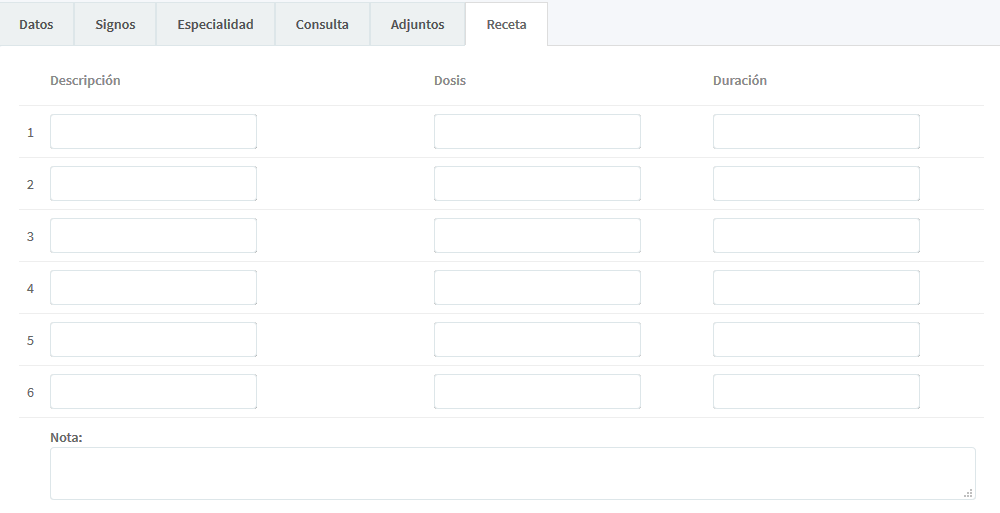
Al final en la parte superior derecha nos muestra los siguientes botones:
[[btnGuardaryCerrar]]